Showing posts with label Microsoft Word. Show all posts

6.08.2019

Dasar-dasar Pembuatan Teks pada Dokumen Word


Fajri Blog – Agar dapat mempelajari Microsoft Word dengan mudah, langkah awal yang harus dipahami adalah mempelajari dasar-dasar pembuatan teks pada dokumen Word.
Di artikel kali ini akan dipelajari dasar-dasar pembuatan teks berupa cara memulai pengetikan, menyorot teks, menghapus teks, menyalin dan memindahkan teks, menarik dan menjatuhkan teks, membatalkan dan mengulangi perintah, dan mencari dan mengganti teks.

Meletakkan Titik Sisip (Insertion Point)
Insertion Point merupakan garis hitam vertikal yang berkedip pada halaman dokumen. Insertion Point ini menandakan awal dimulainya untuk melakukan pengetikan atau pun untuk menambahkan teks pada dokumen. Penggunaan Insertion Point ada beberapa cara yaitu :

Blank Document – setiap pembuatan dokumen baik menggunakan blank document maupun pemilihan yang lain, posisi insertion point selalu berada di awal dokumen. Dari posisi ini dimulai untuk melakukan pengetikan.
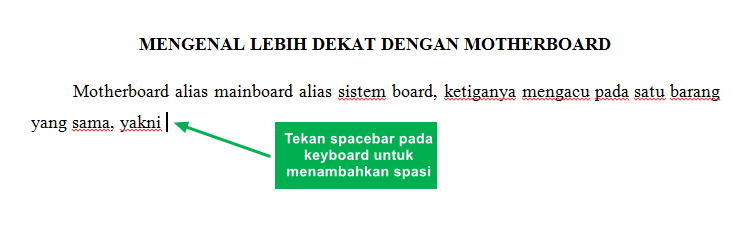
Menambahkan Spasi – Untuk menambahkan spasi yang tidak sempat dari pengetikan sebelumnya. Letakkan Insertion Point pada bagian dokumen yang ingin ditambahkan spasi, kemudian tekan spacebarpada keyboard.
Membuat Paragraf Baru – Untuk mengakhiri suatu paragraf yang dibuat, tekan Enter pada keyboard untuk berpindah paragraf dan membuat baris baru di paragraf berikutnya.
Melakukan Pengeditan – Dari suatu dokumen yang selesai dibuat, kadang ingin dilakukan pengeditan terhadap dokumen tersebut. Untuk melakukannya, lakukan klik pada bagian teks yang ingin diedit menggunakan mouse atau pun touchpad yang ada pada keyboard.
Dalam penggunaan mouse atau pun touchpad ada beberapa hal yang biasa dilakukan seperti klik/left-click (menekan tombol kiri pada mouse satu kali), klik kanan/right-click (menekan tombol kanan pada mouse satu kali), klik ganda/double-click (menekan tombol kiri mouse dua kali secara cepat), drag and drop (menyeret suatu objek atau pun teks dengan menekan dan tahan tombol kiri mouse dan menjatuhkannya di area atau lokasi yang diinginkan dengan melepas tombol kiri yang ditahan sebelumnya), tunjuk/point (mengarahkan penunjuk mouse di atas objek atau area lain tanpa melakukan klik), dan yang terakhir pilih/select (yaitu lanjutan dari point sebelumnya dan melakukan klik untuk memilihnya)

Penggunaan mouse atau pun touchpad di atas akan sering dilakukan tidak hanya melalui program Word, akan tetapi sering pula dilakukan jika melakukan aktivitas lain di layar komputer.

Menyorot, Memilih atau Menyeleksi Teks
Sebelum melakukan pemformatan pada teks terlebih dahulu lakukan penyeleksian pada teks dengan mengikuti langkah-langkah berikut.
1.    Letakkan insertion pointdi bagian akhir atau awal dari teks yang ingin diformat.
2.    Klik dan tahan mouse lalu geser sampai seluruh teks yang ingin diformat terseleksi.
3.    Teks yang terseleksi ditandai dengan highlight seperti pada gambar.
Adapun alternatif untuk melakukan seleksi seperti :
·       Double-click, untuk memilih satu kata
·       CTRL + Click, untuk memilih satu kalimat
·       Triple-click, untuk memilih satu paragraf
·       CTRL + A, untuk memilih seluruh dokumen yang aktif

Jika kursor diletakkan di ruang kosong di sebelah kiri dokumen yang dikenal dengan nama selection area, dengan demikian dapat juga dilakukan penyeleksian pada dokumen Word.
·       Click, untuk menyeleksi satu baris teks dokumen Word
·       Double-click, untuk menyeleksi satu paragraf
·       Triple-click atau CTRL + Click, untuk memilih seluruh isi dokumen
Ketika melakukan seleksi pada teks, akan muncul sebuah kotak yang dikenal dengan nama mini toolbar sehingga dapat langsung melakukan pemformatan dengan cepat. Jika tidak dibutuhkan, dapat diabaikan. Berikut adalah tampilannya.
Untuk melakukan pemformatan pada dokumen Word, silahkan kunjungi artikelnya di sini.

Menghapus Teks
Dalam bekerja pada suatu dokumen Word kadang kita ingin menghapus beberapa bagian teks dalam dokumen. Untuk melakukannya, ikuti langkah-langkah berikut.
·       Menekan tombol Backspace jika teks yang ingin dihapus berada di sebelah kiri titik sisip.
·       Menekan tombol Delete jika teks yang ingin dihapus berada di sebelah kanan titik sisip.
·       Seleksi teks yang ingin dipilih lalu tekan Backspace atau Delete.

Cara lain untuk menghapus teks dan ingin diganti dengan teks baru, yaitu lakukan seleksi pada teks dan langsung ketikkan teks baru yang diinginkan maka teks yang lama tersebut akan terhapus dan diganti dengan yang baru.

Menyalin dan Memindahkan Teks
Dalam melakukan pengetikan dokumen Word, kadang ada beberapa bagian teks yang ingin diketik sama dengan teks sebelumnya. Maka untuk menghemat waktu pengetikan, teks tersebut dapat disalin untuk kemudian ditempelkan di bagian lain pada dokumen Word.

Menyalin dan Menempelkan Teks (Copy-Paste)
Ini merupakan cara untuk menggandakan teks yang sudah diketik untuk kemudian ditempelkan di bagian lain pada dokumen, dengan cara :
1.    Seleksi teks yang akan disalin.
2.    Klik perintah Copy yang ada pada tab Home grup Clipboard. (Dapat juga dilakukan dengan klik kanan lalu pilih Copy)

3.    Letakkan titik sisip di area yang diinginkan.
4.    Klik perintah Paste pada tab Home grup Clipboard. Maka teks yang disalin akan ditempelkan.

Memotong dan Menempelkan Teks (Cut-Paste)
Di bagian ini akan diperkenalkan bagaimana memindahkan teks yang sudah diketik di area lain pada dokumen Word. Langkah-langkahnya :
1.    Seleksi teks yang akan dipotong.
2.    Klik perintah Cut yang ada pada tab Home grup Clipboard. (Sama seperti perintah Copy, untuk memindahkan teks dapat juga dilakukan dengan klik kanan lalu pilih Cut)

3.    Letakkan titik sisip di area yang diinginkan.
4.    Klik perintah Paste pada tab Home grup Clipboard. Teks yang dipindahkan akan ditempelkan.
Untuk perintah-perintah di atas, dapat juga melakukan shortcut pada keyboard :
·       CTRL + C, untuk perintah Copy
·       CTRL + X, untuk perintah Cut, dan
·       CTRL + V, untuk perintah Paste

Menarik dan Menjatuhkan Teks (Drag and Drop)
Drag and drop memiliki fungsi yang sama dengan Copy-Pastedan Cut-Paste yang sudah dijelaskan sebelumnya, yaitu untuk menyalin dan memindahkan teks di area lain pada dokumen Word, langkah-langkahnya sebagai berikut.
1.    Seleksi teks yang ingin disalin atau dipindahkan.
2.    Klik dan tahan mouse untuk dipindahkan di area yang diinginkan. Untuk menyalin teks, klik dan tahan mouse dan juga tekan tombol CTRL.
3.    Lepaskan mouse di area yang diinginkan, teks yang disalin atau dipindahkan akan tampil di area yang baru.

Membatalkan dan Mengulangi Perintah (Undo-Redo)
Dalam pengetikan suatu dokumen Word, kadang kala melakukan kesalahan terhadap pengetikan suatu dokumen. Selain menggunakan tombol Delete dan Backspaceuntuk menghapus teks tersebut, ada alternatif lain yang dapat dilakukan  untuk membatalkannya yaitu menggunakan perintah Undo-Redo.

Perintah Undo digunakan untuk membatalkan perintah terakhir yang telah dilakukan. Biasanya untuk membatalkan kesalahan pengetikan. Sedangkan, perintah Redo digunakan untuk mengulangi perintah terakhir yang telah dilakukan. Misalnya, dalam menyalin teks untuk kemudian ingin di-paste berulang-ulang, maka dengan menggunakan perintah Redo untuk melakukannya. Secara default, kedua perintah ini dapat dijumpai di bagian Quick Access Toolbar.
Untuk perintah-perintah ini, dapat menggunakan tombol kombinasi keyboard:
·       CTRL + Z, untuk perintah Undo
·       CTRL + Y, untuk perintah Redo

Mencari dan Mengganti Teks (Find and Replace)
Ketika ingin menemukan suatu kata tertentu dalam dokumen yang isinya panjang, untuk kemudian akan dihitung jumlah dari kata tersebut, atau bahkan ingin diganti dengan kata tertentu sekaligus, maka di bagian ini akan diperkenalkan perintah Find and Replace.

Menemukan Teks (Find)
Perintah Find digunakan untuk menemukan teks dalam dokumen, di artikel ini saya menggunakan materi mengenai Motherboard dan akan dicari kata “Motherboard”, langkah-langkahnya sebagai berikut.
1.     Klik perintah Find pada tab Home grup Editing.

2.    Navigation pane akan muncul di sebelah kiri layar.
3.    Ketik kata atau teks yang ingin dicari, dari contoh akan dicari kata “Motherboard”. Ketikkan kata tersebut di kotak pencarian Navigation pane, terletak di bagian atas.
4.    Jika kata yang dicari ditemukan, maka kata tersebut akan ditandai dengan warna kuning, dan tampilan hasil keseluruhan pencarian akan ditampilkan di Navigation pane.
5.    Jika salah satu hasil pencarian pada Navigation pane diklik, maka warna highlight akan terlihat kebiru-biruan.
6.    Jika selesai, tekan tombol Closepada Navigation pane, maka warna highlight pun akan hilang.

Perintah Find juga dapat diakses menggunakan tombol kombinasi CTRL + F pada keyboard.

Mengganti Teks (Replace)
Pada dokumen yang dikerjakan, suatu waktu ditemukan kesalahan ejaan atau bahkan ingin diganti dengan teks baru yang terjadi berulang-ulang, tentu ini akan merepotkan jika harus dicari dan diganti satu per satu. Melalui artikel ini, akan diperkenalkan cara mengganti teks yang salah ejaannya sekaligus menggunakan perintah Find and Replace, langkah-langkahnya sebagai berikut.
1.    Klik perintah Replacepada tab Home grup  Editing.
2.    Kotak dialog Find and Replaceakan ditampilkan.
3.    Pada bagian Find what, ketikkan teks yang ingin dicari. Dari contoh artikel ini, ketikkan “Motherboard”.
4.    Ketikkan kata pengganti yang diinginkan, pada artikel ini kata “Motherboard” akan diganti dengan kata “Papan Induk”, lalu klik Find Next untuk mencari kata pertama yang sesuai dengan pencarian ditandai dengan warna biru. Jika kata yang ditemukan ingin diganti, pada bagian Replace with ketikkan teks pengganti lalu tekan tombol Replace untuk mengganti teks yang dicari. Begitu seterusnya, teks di-review satu per satu.
5.    Jika ingin mengganti keseluruhan teks yang dicari pada dokumen dari kotak Find what dengan teks yang ada pada kotak Replace with, silahkan tekan tekan tombol Replace Allmaka teks yang dicari akan diganti dengan teks yang baru.

Menggunakan perintah Replace dapat juga diakses dengan tombol kombinasi CTRL + H pada keyboard.

Demikian artikel mengenai Dasar-dasar Pembuatan Teks pada Dokumen Word, semoga bermanfaat. Silahkan dipraktekkan.
Jika ada yang ingin ditanyakan, silahkan isi kolom komentar.

2.08.2019

Membuat Dokumen Baru dan Melakukan Pengelolaan File


Fajri Blog – Pengelolaan dokumen di Microsoft Word dapat berupa pembuatan dokumen baru, menyimpan, membuka hingga menghapus filenya. Sepanjang tutorial di blog ini kita gunakan Microsoft Office 2010. Untuk penggunaan Microsoft versi lainnya pun cara penggunaannya tidak jauh berbeda. Berikut ini beberapa penjelasan mengenai pengelolaan dokumen Word.

Membuat Dokumen Baru

Untuk membuat dokumen baru di Microsoft Word dapat mengikuti langkah-langkah berikut ini.
Di pojok kiri atas jendela Word, klik Menu File, lalu pilih New.
Di bagian ini, terdapat bermacam pilihan untuk membuat dokumen baru Word.
Blank Document, merupakan pilihan untuk membuat dokumen baru Word dengan tampilan kosong pada lembar kerja.
Blog Post, merupakan pilihan untuk membuat dokumen baru Word yang akan dipublikasikan untuk blog.
Recent Templates, merupakan pilihan pembuatan dokumen baru Word dengan menggunakan template yang baru-baru ini digunakan.
Sample Templates, merupakan pilihan pembuatan dokumen baru menggunakan contoh template yang tersedia.
My Templates, merupakan pilihan pembuatan dokumen menggunakan template yang dimiliki user/pengguna.
New From Existing, merupakan pilihan pembuatan dokumen baru dari dokumen yang ada/sudah digunakan.

Sedangkan, pada bagian Office.com Templates merupakan template yang disediakan oleh Microsoft yang dapat diakses dengan menggunakan layanan internet.

Setelah memilih pilihan pembuatan dokumen baru, selanjutnya klik Create yang terdapat di bagian kanan jendela Word.

Berikut ini merupakan tampilan dari pembuatan dokumen dengan pilihan Blank document.

Setiap pembuatan dokumen baru Word, secara default diberi nama Document1, Document2, Document3, dst. Di Word, saat pertama kali dibuka/diaktifkan, secara otomatis menampilkan area kerja dengan  lembar kerja baru dengan nama seperti sebelumnya (Document1, dst.).

Membuat Teks pada Dokumen

Memasukkan teks pada dokumen baru Word, dapat dimulai dengan mengetikkan teks di area kerja Word menggunakan keyboard. Berikut tampilan teks pada dokumen Word tanpa melakukan pemformatan.


Teks dikutip dari E-book Panduan Resmi Linux Mint 13 Edisi Mate yang dialihbahasakan oleh Sahri Riza Umami.

Menyimpan Dokumen Baru

Setelah pengetikan dokumen baru di Word selesai, tentu langkah selanjutnya yang akan dilakukan adalah melakukan penyimpanan dokumen baru tersebut.
Berikut ini langkah menyimpan dokumen baru Word.

Klik Menu File, yang ada di sudut kiri atas jendela Word.

Pada pilihan menu yang tampil, pilih Save.


Kotak dialog Save As akan ditampilkan, pilih direktori atau lokasi penyimpanan pada harddisk untuk menyimpan dokumen tersebut. Pada bagian File name, isikan nama file dokumen yang diinginkan. Klik tombol Save, maka dokumen yang dibuat telah dibuat telah tersimpan.

Pada contoh di atas, tempat penyimpanan berada pada Documents dengan nama file Pengantar Linux Mint.

Cara lain untuk melakukan penyimpanan File Word adalah dengan mengeklik tombol Close yang berada di sudut kanan atas jendela Word dan akan dikonfirmasikan dengan kotak dialog.

Pada kotak dialog yang tampil, terdapat beberapa pilihan, tombol Save untuk menyimpan file, tombol Don’t Save untuk tidak menyimpan file, dan tombol Cancel untuk kembali pada dokumen Word yang dibuat sebelumnya.

Klik tombol Save, maka kotak dialog Save As akan ditampilkan. Ikuti langkah sebelumnya untuk melakukan penyimpanan file baru Word.

Membuka Dokumen Word

Masih di jendela Word dengan Blank Document, klik Menu File, pilih Open.

Kotak dialog Open akan ditampilkan. Pilih tempat penyimpanan file yang akan dibuka, klik pada file tersebut, lalu pilih tombol Open. File yang dinginkan akan ditampilkan di jendela kerja Word.

Menutup Dokumen Word

Menutup dokumen biasanya dilakukan saat dokumen telah selesai dibuat atau untuk dilanjutkan di lain waktu dan sebelumnya telah dilakukan penyimpanan.
Berikut langkah-langkah untuk menutup dokumen Word.
Klik Menu File, lalu pilih Close. Maka dokumen yang telah dibuat akan ditutup.
Cara lain untuk menutup dokumen adalah dengan mengeklik tombol Close yang berada di sudut kanan atas jendela kerja Word. Maka selanjutnya dokumen akan ditutup.

Keluar dari Program Word

Untuk keluar dari program Microsoft Word, silahkan klik Menu File, lalu pilih Exit, maka program Microsoft Word akan ditutup.

Short Cut Keyboard yang Dapat Digunakan

CTRL + N, tombol kombinasi untuk membuat dokumen baru
CTRL + S, tombol kombinasi untuk menyimpan dokumen
CTRL + O, tombol kombinasi untuk membuka dokumen
CTRL + W, tombol kombinasi untuk menutup dokumen
ALT + F4, tombol kombinasi untuk menutup dokumen sekaligus keluar dari program Word

Demikian artikel mengenai Membuat Dokumen Baru dan Melakukan Pengelolaan File. Semoga dapat memberikan kemudahan bagi yang ingin belajar Microsoft Word. Jika bermanfaat, silahkan share artikel ini menggunakan tombol yang disediakan.

Bagi yang punya saran, komentar atau pun tanggapan silahkan isi kolom komentar di bawah.

2.05.2019

Menu Bar di Microsoft Word


Fajri Blog – Di Microsoft Word 2010, menu-menu yang ada tidak jauh berbeda dengan versi Microsoft Word sebelumnya (Microsoft Word 2007). Yang membedakan adalah menu Office Button digantikan dengan Menu File yang memiliki fungsi yang sama.
Di artikel ini akan dipaparkan mengenai menu-menu yang ada di Microsoft Word 2010.
Terdapat 8 buah ribbon menu/tab di Microsoft Word 2010, seperti yang terlihat di bawah ini.
Setiap menu memiliki fungsi yang berbeda. Seperti menu Home yang secara umum berfungsi untuk memformat teks dan paragraf.

Tombol-tombol Perintah (Command Buttons)
Tombol-tombol yang ada di Microsoft Word memiliki fungsinya masing-masing. Tombol yang ada beragam seperti tombol biasa (tombol tanpa label, tombol dengan label, tombol berukuran besar dan tombol dengan ukuran kecil), tombol daftar drop-down, tombol grup dan tombol kotak dialog launcher.
Sedikit penjelasan mengenai tombol-tombol tersebut.
1.     Tombol tanpa label, tombol perintah yang dapat diterapkan langsung pada teks. Berikut contohnya:
2.     Tombol dengan label, tombol perintah yang penerapannya ada yang dapat diterapkan langsung dan ada yang memiliki perintah tambahan lain sebelum diterapkan. Tombol dengan label ini ada yang berukuran besar dan dengan ukuran kecil. Berikut contohnya:
Contoh di atas merupakan tombol Replace yang jika diklik akan tampil kotak dialog untuk melakukan langkah selanjutnya sebelum diterapkan. Silahkan dipraktekkan untuk tombol-tombol yang lainnya.
3.     Tombol daftar drop-down, tombol perintah dengan menampilkan daftar perintah yang terkait untuk kemudian salah satunya yang ingin diterapkan. Dari contoh yang ditampilkan sebelumnya ada yang memiliki tombol perintah seperti yang disebutkan ini.
Berikut contohnya:
Contoh di atas merupakan tombol daftar drop-down untuk pengaturan spasi pada teks. Silahkan dipraktekkan untuk tombol-tombol yang lainnya. Beberapa contoh lainnya, seperti berikut:
4.     Tombol group, tombol ini biasanya terdapat saat tampilan jendela kerja Word diperkecil, seperti gambar berikut.
Contoh di atas merupakan tombol grup yang ada di menu Insert. Terdiri atas 7 tombol grup yaitu Pages, Table, Illustrations, Links, Header & Footer, Text dan Symbols. Silahkan dipraktekkan untuk menu-menu yang lainnya.
5.     Tombol kotak dialog launcher, merupakan tombol yang berfungsi untuk menampilkan kotak dialog ataupun menampilkan perintah yang berkaitan dalam bentuk panel (perintah yang ditampilkan di sisi kiri atau kanan dokumen). Tombol ini terdapat di sudut kanan-bawah dari label grup. Tombol ini hanya terdapat di beberapa ribbon grup saja. Berikut ini contohnya:
Contoh di atas merupakan tombol kotak dialog launcher dari grup paragraph dan kotak dialognya. Silahkan dipraktekkan untuk tombol-tombol yang lainnya.

Menu-menu Microsoft Word
Setelah memahami macam-macam tombol perintah yang ada di Word, sekarang dilanjutkan untuk memahami menu-menu dan perintah yang ada.
Berikut menu-menu yang ada di Word.
1.      Menu File, menu yang berfungsi untuk mengelola dokumen dan pengaturan pada program.
1)        Save (Ctrl + S), tombol untuk melakukan penyimpanan dokumen.
2)         Save As, tombol untuk melakukan penyimpanan dokumen dengan nama lain, baik pada dokumen baru maupun yang sudah ada.
3)         Open (Ctrl + O), tombol untuk membuka dokumen yang sudah ada / disimpan.
4)         Close (Ctrl + W), tombol untuk menutup dokumen yang sedang terbuka.
5)         Info, tombol yang digunakan untuk melihat informasi dokumen, seperti tangkapan layar dokumen, penulis, tanggal pembuatan, pemberian kata sandi dan informasi lainnya mengenai dokumen.
6)         Recent, tombol yang menampilkan dokumen Word maupun folder yang baru-baru ini dibuka.
7)         New (Ctrl + N), tombol untuk membuat dokumen baru.
8)         Print (Ctrl + P), tombol untuk mencetak dokumen dan menampilkan bagaimana dokumen yang akan dicetak.
9)         Save & Send, hampir sama dengan tombol Save dan Save As namun dengan beberapa pilihan lain seperti mengirim dokumen sebagai lampiran dan menyimpan dokumen ke format PDF dan XPS.
10)      Help, tombol untuk memperoleh bantuan dan dukungan baik secara offline maupun online dan menampilkan versi Microsoft Word yang digunakan.
11)      Options, tombol yang digunakan untuk mengubah pengaturan default program seperti nama pengguna, skema warna jendela kerja Microsoft Word dan pengaturan bahasa (bahasa keyboard, dokumen maupun bahasa bantuan).
12)      Exit, tombol untuk keluar dari program Microsoft Word.
2.      Menu Home
Secara default, menu Home merupakan menu yang aktif saat membuka atau membuat dokumen baru Word. Menu Home berfungsi untuk mengubah format teks pada dokumen seperti jenis huruf (font), perataan paragraph (alignment), dan gaya (style) pada dokumen.
Berikut ini tampilan menu Home.
·         Grup Clipboard
-         Paste (Ctrl + V), tombol untuk menempelkan teks atau gambar yang disalin atau yang dipindahkan.
-         Cut (Ctrl + X), tombol untuk memindahkan teks atau gambar.
-         Copy (Ctrl + C), tombol untuk menyalin teks atau gambar.
-         Format Painter (Ctrl + Shift + C), tombol untuk menyalin pemformatan teks ke bagian yang lain.
·         Grup Font
-         Font (Ctrl + D atau Ctrl + Shift + F), tombol untuk mengubah jenis huruf.
-         Font Size (Ctrl + Shift + P), tombol untuk mengubah ukuran huruf.
-         Grow Font (Ctrl + Shift + >), tombol untuk menambah/memperbesar ukuran huruf.
-         Shrink Font (Ctrl + Shift + <), tombol untuk mengurangi/memperkecil ukuran huruf.
-         Change Case, tombol untuk mengubah kapitalisasi teks.
-         Bold (Ctrl + B), tombol untuk menebalkan huruf/teks.
-         Italic (Ctrl + I), tombol untuk memiringkan teks/tulisan.
-         Underline (Ctrl + U), tombol untuk memberikan garis bawah pada teks.
-         Strikethrough, tombol untuk memberikan garis di tengah teks.
-         Subscript (Ctrl + =), tombol untuk membuat teks kecil di bawah batas dasar penulisan.
-         Superscript (Ctrl + Shift + +), tombol untuk membuat teks kecil di atas batas dasar penulisan.
-         Text Effects, tombol untuk menambahkan efek pada teks seperti bayangan dan refleksi (pencerminan).
-         Text Highlight Color, tombol untuk menandai teks.
-         Font Color, tombol untuk mengubah pewarnaan pada teks.
·         Grup Paragraph
-         Bullets, tombol untuk membuat list (daftar) pada teks.
-         Numbering, tombol untuk membuat list (daftar) penomoran pada teks.
-         Multilevel List, tombol untuk membuat daftar pada teks dengan dua atau lebih mode daftar (list style).
-         Decrease Indent, mengurangi indentasi pada paragraf.
-         Increase Indent, menambah indentasi pada paragraf.
-         Sort, mengurutkan teks/paragraph menurut abjad atau angka.
-         Show/Hide (Ctrl + Shift + *), tombol untuk menampilkan/menyembunyikan penanda paragraf dan lambang tersembunyi lainnya.
-         Align Text Left (Ctrl + L), tombol untuk mengubah perataan paragraf ke kiri.
-         Center (Ctrl + E), tombol untuk mengubah perataan paragraph ke tengah.
-         Align Text Right (Ctrl + R), tombol untuk mengubah perataan paragraph ke kanan.
-         Justify (Ctrl + J), tombol untuk mengubah perataan paragraf ke kiri dan kanan.
-         Line and Paragraph Spacing, tombol untuk mengubah spasi antarbaris dan antarparagraf.
-         Shading, tombol untuk memberikan warna latar belakang pada teks.
-         Border, tombol untuk memberikan garis batas pada teks.
·         Grup Styles, pada grup ini digunakan untuk mengubah gaya pada teks seperti judul teks.
·         Grup Editing
-         Find (Ctrl + F), tombol untuk menemukan teks yang diinginkan.
-         Replace (Ctrl + H), tombol untuk mengganti teks yang ditemukan dengan teks yang diinginkan.
-         Select, tombol untuk memilih teks atau objek lainnya.
3.      Menu Insert
Menu Insert berfungsi untuk memasukkan file berupa gambar, tabel, shapes (bentuk), nomor halaman, persamaan matematika ataupun simbol.
Berikut ini tampilan menu Insert.
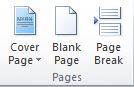
·         Grup Pages
-         Cover Page, tombol untuk menambahkan halaman sampul.
-         Blank Page, tombol untuk menambahkan halaman kosong.
-         Page Break (Ctrl + Return/Enter), tombol untuk menambahkan halaman sekaligus berpindah ke halaman yang ditambahkan. Teks akan berpindah sesuai dengan posisi insertion point.

Baca artikel ini untuk memahami insertion point.

·         Grup Tables, grup ini berfungsi untuk menambahkan tabel ke dalam dokumen.
·         Grup Illustrations
-         Picture, tombol untuk menambahkan gambar dari file-file penyimpanan yang ada pada komputer.
-         Clip Art, tombol untuk menambahkan gambar klip yang disediakan.
-         Shapes, tombol untuk menambahkan bentuk ke dalam dokumen baik berupa garis (line), persegi (rectangle), tanda panah (arrow), diagram alir (flowchart) atau banner.
-         SmartArt, tombol untuk menambahkan gambar seni yang disediakan ke dalam dokumen.
-         Chart, tombol untuk menambahkan grafik atau diagram ke dalam dokumen.
-         Screenshot, tombol untuk menambahkan cuplikan layar dari jendela program yang tidak di-minimizeke taskbar.
·         Grup Links
-         Hyperlink, tombol untuk membuat link menuju halaman web, e-mail atau suatu program.
-         Bookmark, tombol untuk membuat penanda terhadap dokumen yang menuju ke bagian tertentu di dalam dokumen.
-         Cross-reference, tombol untuk membuat acuan terhadap bagian dokumen baik berupa heading (judul), gambar atau pun tabel.
·         Grup Header & Footer
-         Header, tombol untuk menambahkan teks di bagian atas dokumen yang akan tampil di setiap halaman.
-         Footer, tombol untuk menambahkan teks di bagian bawah dokumen yang akan tampil di setiap halaman.
-         Page Number, tombol untuk menambahkan nomor halaman pada dokumen.
·         Grup Text
-         Text Box, tombol untuk menambahkan kotak teks dengan memilih format yang disediakan.
-         Quick Parts, tombol untuk menambahkan potongan konten yang dapat digunakan ulang ke dalam dokumen berupa field, judul, penulis dan lainnya.
-         WordArt, tombol untuk menambahkan teks seni ke dalam dokumen.
-         Drop Cap, tombol untuk membuat huruf kapital pertama menjadi besar pada suatu paragraf.
-         Signature Line, tombol untuk menambahkan garis untuk tanda tangan.
-         Date & Time, tombol untuk menambahkan waktu dan tanggal dan dapat diperbaharui.
-         Object, tombol untuk menambahkan objek ke dalam dokumen.
·         Grup Symbols
-         Equation, tombol untuk menambahkan persamaan matematika ke dalam dokumen.
-         Symbol, tombol untuk menambahkan simbol-simbol seperti copyright (hak cipta), trademark (merek dagang) atau yang lainnya.
4.      Menu Page Layout
Menu Page Layout berfungsi untuk mengubah layout (tata letak) halaman/dokumen.
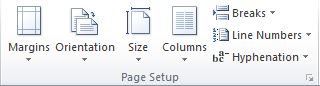
Berikut ini tampilan menu Page Layout.
·         Grup Themes, berfungsi untuk mengubah tema yang ada pada dokumen termasuk warna, jenis huruf dan efek.
·         Grup Page Setup
-         Margins, tombol untuk mengatur perbatasan tepian dokumen.
-         Orientation, tombol untuk mengatur perputaran dokumen terdiri atas dua yaitu portrait dan landscape.
-         Size, tombol untuk mengatur ukuran dokumen.
-         Columns, tombol untuk mengatur jumlah kolom dari teks/paragraf pada dokumen.
-         Breaks, tombol untuk menambahkan halaman dan section.
-         Line Numbers, tombol untuk menampilkan nomor baris dokumen.
-         Hypenation, tombol untuk mengatur pemenggalan kata pada teks.
·         Grup Page Background
-         Watermark, tombol untuk menambahkan penanda air pada dokumen.
-         Page Color, tombol untuk memberikan warna halaman berupa warna, tekstur atau gambar.
·         Grup Paragraph, berfungsi untuk mengatur indentasi paragraf.
·         Grup Arrange
-         Position, tombol untuk mengatur posisi objek pada halaman.
-         Wrap Text, tombol untuk mengubah bungkusan teks terhadap objek.
-         Bring Forward, tombol untuk mengubah posisi objek satu level lebih maju ataupun berada di paling depan dari seluruh objek.
-         Send Forward, tombol untuk mengubah posisi objek satu level lebih mundur ataupun berada di paling belakang dari seluruh objek.
-         Selection Pane, tombol untuk memilih objek tunggal dan mengubah urutannya.
5.      Menu References
Menu References berfungsi untuk menambahkan referensi pada dokumen berupa daftar isi (table of contents), catatan kaki (footnote) kutipan (citation) dan indeks.
Berikut tampilan Menu References.
·         Grup Table of Contents


-         Table of Contents, tombol untuk membuat daftar isi otomatis.
-         Add Text, tombol untuk menambahkan teks dalam dokumen sebagai bagian dari table of contents.
-         Update Table, tombol untuk memperbaharui daftar isi jika terjadi perubahan.
·         Grup Footnotes
-         Insert Footnote (Alt + Ctrl + F), tombol untuk membuat catatan kaki.
-         Insert Endnote (Alt + Ctrl + D), tombol untuk membuat catatan akhir yang tampil di akhir dokumen.
-         Next Footnote, tombol untuk berpindah antarcatatan kaki.
-         Show Notes, tombol untuk menampilkan letak footnote dan endnote.
·         Grup Citations & Bibliography
-         Insert Citation, tombol untuk membuat kutipan.
-         Manage Sources, tombol untuk melihat daftar sumber kutipan yang ada dalam dokumen.
-         Style, mengubah gaya yang diterapkan pada kutipan.
-         Bibliography, tombol untuk membuat daftar pustaka yang menampilkan seluruh daftar kutipan dalam dokumen.
·         Grup Captions
-         Insert Caption, tombol untuk membuat keterangan gambar.
-         Insert Table of Figures, tombol untuk membuat daftar gambar termasuk table dan persamaan matematika.
-         Update Table, tombol untuk memperbaharui daftar gambar jika terjadi perubahan.
-         Cross-reference, tombol untuk membuat acuan terhadap bagian dokumen baik berupa heading (judul), gambar atau pun tabel.
·         Grup Index
-         Mark Entry (Alt + Shift + X), tombol untuk memasukkan ke dalam indeks teks yang dipilih.
-         Insert Index, tombol untuk menambahkan indeks pada dokumen.
-         Update Index, tombol untuk memperbaharui indeks jika terjadi perubahan.
·         Grup Table of Authorities
-         Mark Citation (Alt + Shift + I), tombol untuk menambahkan teks yang dipilih ke dalam daftar sumber.
-         Insert Table of Authorities, tombol untuk membuat daftar sumber.
-         Update Table, tombol untuk memperbaharui daftar sumber jika terjadi perubahan.
6.      Menu Mailings
Menu Mailings berfungsi untuk membuat dan mencetak surat, amplop, atau label secara massal.
Berikut ini tampilan menu Mailings.
·         Grup Create
-         Envelopes, tombol untuk membuat amplop.
-         Labels, tombol untuk membuat label.
·         Grup Start Mail Merge
-         Start Mail Merge, tombol untuk mulai membuat surat massal dan jenis lainnya.
-         Select Recipients, tombol untuk memilih daftar nama penerima.
-         Edit Recipient List, tombol untuk mengedit daftar nama penerima.
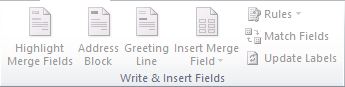
·         Grup Write & Insert Fields
-         Highlight Merge Fields, tombol untuk menandai field mail merge.
-         Address Block, tombol untuk menambahkan alamat surat.
-         Greeting Line, tombol untuk membuat baris ungkapan salam berdasarkan daftar nama penerima.
-         Insert Merge Field, tombol untuk menambahkan field dari data daftar penerima.
-         Rules, tombol untuk menentukan petunjuk dari data mail merge.
-         Match Fields, tombol untuk mencocokkan field dengan field yang lain yang serupa.
-         Update Labels, tombol untuk memperbaharui seluruh label dan menggunakan informasi daftar penerima.
·         Grup Preview Results
-         Preview Results, tombol untuk melihat pratinjau dari mail merge.
-         Find Recipient, tombol untuk menemukan nama penerima dengan melakukan pencarian.
-         Auto Check for Errors (Alt + Shift + K), tombol untuk mengendalikan kesalahan yang terjadi saat menyelesaikan mail merge.
·         Grup Finish, berfungsi untuk menyelesaikan mail merge dan melakukan pencetakan.
7.      Menu Review
Menu Review berfungsi untuk me-review atau memberikan ulasan pada dokumen berupa pengecekatan tata bahasa (grammar), ejaan (spelling), bahasa (language), komentar (comments), melacak perubahan-perubahan yang dilakukan terhadap dokumen (track changes) dan pembatasan pengelolaan terhadap dokumen (restrict editing).
Berikut tampilan menu Review.
·         Grup Proofing
-         Spelling & Grammar (F7), tombol untuk mengecek ejaan dan tata bahasa dari teks pada dokumen.
-         Research (Alt + Click), tombol untuk mencari referensi dari teks yang dipilih berupa kamus, ensiklopedia atau layanan terjemahan.
-         Thesaurus (Shift + F7), tombol untuk menyarankan kata lain yang serupa dengan kata yang terpilih.
-         Word Count, tombol untuk menampilkan jumlah kata, halaman, karakter, paragraf dan baris.
·         Grup Language
-         Translate, tombol untuk menerjemahkan teks atau dokumen.
-         Language, tombol untuk memilih bahasa.
·         Grup Comments, berfungsi untuk mengelola komentar pada dokumen.
·         Grup Tracking
-         Track Changes (Ctrl + Shift + E), tombol untuk melacak perubahan yang dilakukan pada dokumen.
-         Display for Review, tombol untuk menampilkan usulan perubahan terhadap dokumen.
-         Show Markup, tombol untuk memilih jenis penanda yang ingin ditampilkan pada dokumen.
-         Reviewing Pane, tombol untuk menampilkan revisi-revisi yang dilakukan pada dokumen.
·         Grup Changes
-         Accept, tombol untuk menerima perubahan dan menuju bagian berikutnya.
-         Reject, tombol untuk menolak perubahan dan menuju bagian berikutnya.
-         Previous, tombol untuk menavigasi ke revisi sebelumnya dan melakukan penerimaan atau penolakan.
-         Next, tombol untuk menavigasi ke revisi berikutnya dan melakukan penerimaan atau penolakan.
·         Grup Compare, berfungsi untuk menggabungkan versi yang berbeda dari sebuah dokumen.
·         Grup Protect
-         Block Authors, tombol untuk memblokir pengguna lain untuk melakukan perubahan pada teks yang terpilih.
-         Restrict Editing, tombol untuk membatasi penggunaan dokumen terhadap pengguna lain.
8.      Menu View
Menu View berfungsi untuk mengatur tampilan area kerja terhadap dokumen berupa tampilan dokumen (document view), perbesaran (zooming) dan tampilan jendela kerja dokumen Word (window).
Berikut ini tampilan menu View.
·         Grup Document Views, berfungsi untuk mengubah tampilan dokumen Word.

Silahkan menuju artikel ini untuk memahami Document Views.

·         Grup Show, berfungsi untuk menampilkan mistar (ruler), garis kisi (gridlines) dan navigasi dokumen.
·         Grup Zoom, berfungsi untuk mengatur perbesaran pada dokumen.
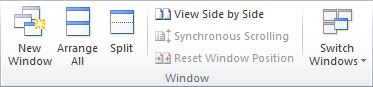
·         Grup Window
        New Window, tombol untuk membuat jendela baru dari dokumen yang aktif.
-         Arrange All, tombol untuk menampilkan semua jendela Word yang terbuka tersusun berdasarkan ukuran monitor.
-         Split, tombol untuk menampilkan jendela Word yang aktif menjadi dua.
-         View Side by Side, menampilkan dua jendela Word secara berdampingan untuk membandingkan isinya.
-         Synchronous Scrolling, tombol untuk untuk menggulung area kerja Word yang berdampingan secara bersamaan.
-         Reset Window Position, tombol untuk mengembalikan posisi dokumen yang ditampilkan berdampingan menjadi  ukuran yang sama.
·         Grup Macros (Alt + F8), tombol untuk melihat daftar macro agar dapat menjalankan, membuat atau menghapus macro.

Demikian artikel mengenai menu-menu Microsoft Word, semoga pemaparannya mudah dipahami dan memberikan manfaat. Jika ada pertanyaan ataupun saran, silahkan isi komentar di bawah ini.
Terimakasih.